
Dans ce tutoriel, nous verrons comment il est possible de créer des partitions parfaitement synchronisées avec des pistes audio ou des films et d'associer des bibliothèques sonores de haute qualité à Finale (en plus des bibliothèques natives de Garritan) pour créer une maquette professionnelle.
SYNCHRONISATION AVEC UNE VIDÉO
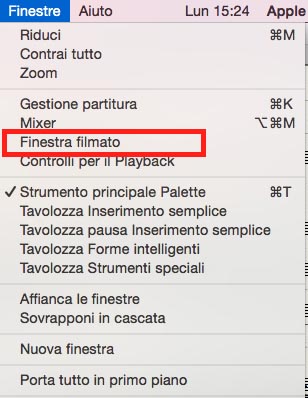
Avec le logiciel de Faire de la musique Il est possible d'insérer et de synchroniser une vidéo. Voici comment procéder : allez dans le menu WINDOWS et cliquez sur l'élément. FENÊTRE DE CINÉMA (Fig.1).
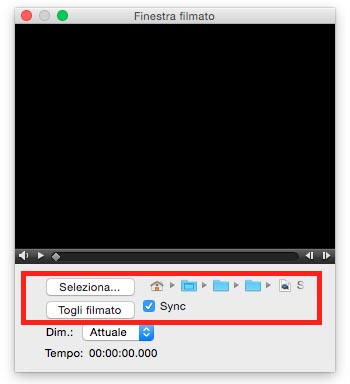
Au sein de ce joueur (plaçable n'importe où sur votre écran) vous pouvez également choisir la taille d'affichage de la vidéo et décider si et quand « lier » la vidéo à votre score, en ajoutant un drapeau à l'entrée Sync situé en bas de la fenêtre elle-même. Voici le résultat de cette opération (Fig. 3).
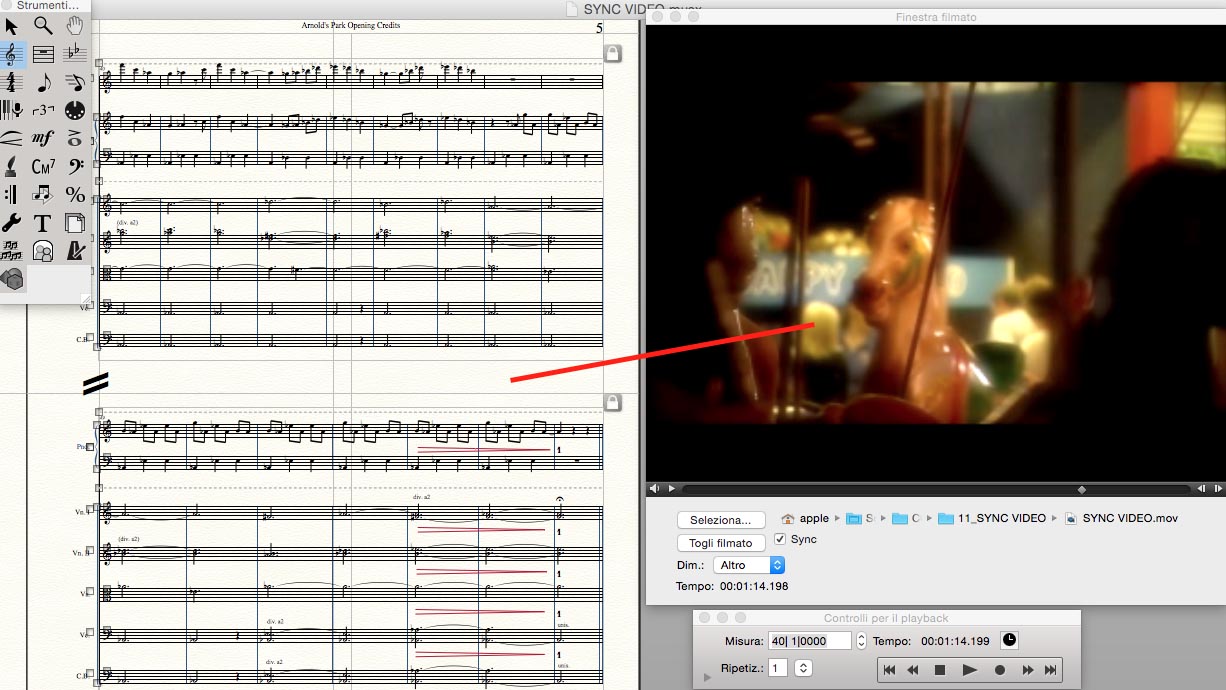
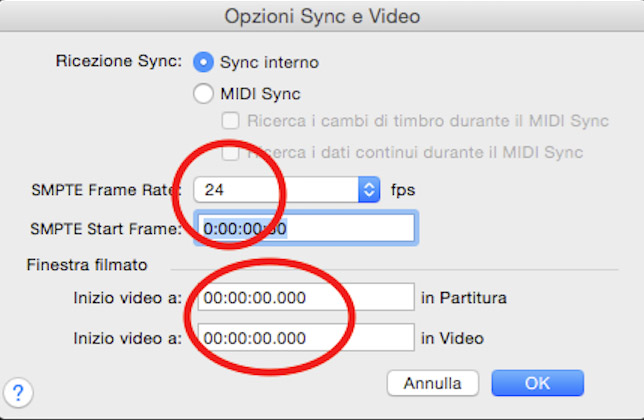
Pour obtenir une synchronisation parfaite, pensez à vérifier les options de synchronisation vidéo du logiciel : ces options doivent correspondre aux paramètres et aux caractéristiques (images, etc.) de votre fichier .mov.
Allez donc dans le menu DOCUMENT et choisissez l'élément OPTIONS DE SYNCHRONISATION E VIDÉODéterminez le point de départ et le point d'arrivée du film ainsi que la quantité de cadreConfirmez l'opération en cliquant sur OK (Fig. 3 bis).
SYNCHRONISATION AVEC UNE PISTE AUDIO
Comme on le voit, Finale est nettement plus riche que les logiciels de notation standard. Son potentiel est tel qu'il permet à chaque musicien d'aller bien au-delà de la simple création d'une partition. Voici une autre fonction intéressante, intégrée au logiciel depuis un certain temps : la synchronisation de la partition avec un fichier audio (par exemple, une orchestration dans laquelle la partition de votre instrument sera insérée ; ou mieux encore, une base musicale sur laquelle un de vos élèves devra jouer et étudier, selon les indications du logiciel).Moins un»).
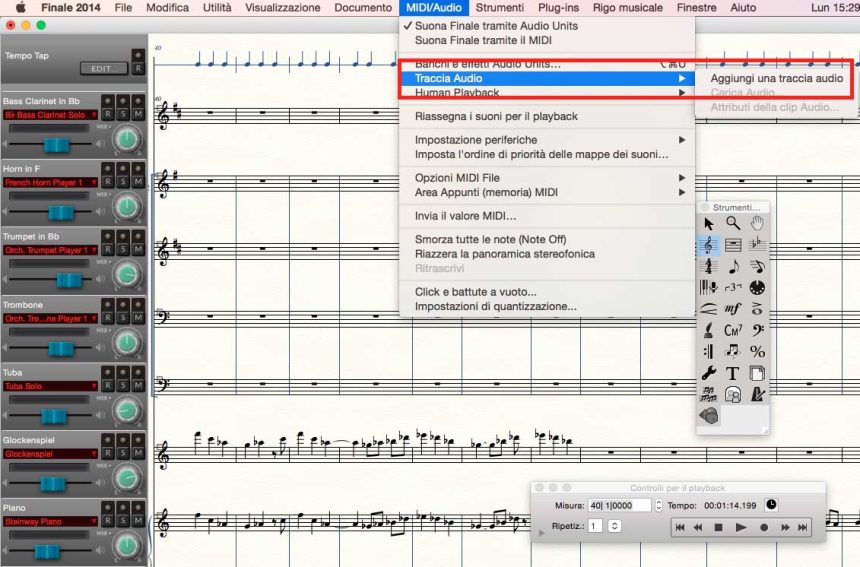
Tout d'abord, par le biais du menu VISIONNEMENT Passez en mode Vue Studio. Dans le menu MIDI/AUDIO, choisissez la voix PISTE AUDIO et ensuite l'option AJOUTER UNE PISTE AUDIO (Fig. 4).
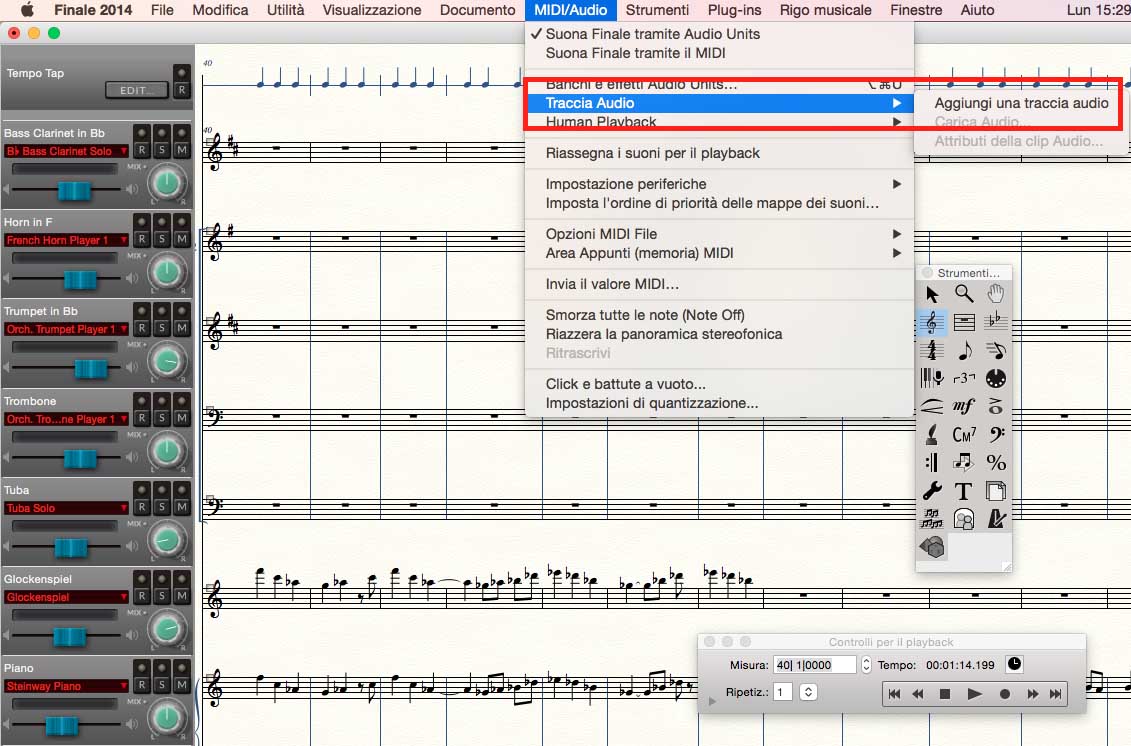
Une nouvelle piste apparaîtra sous la piste Tempo Tap et, le cas échéant, sous la liste des instruments. Cette piste disposera des mêmes fonctionnalités qu'une piste d'instrument : vous pourrez utiliser les boutons Mute, Solo et Rec, et régler la panoramique, le volume, etc. (Fig. 5).

Toujours via l'élément Piste audio, inséré dans le menu Midi/Audio, sélectionnez l'option CHARGER AUDIO : chargez le fichier audio souhaité (de préférence un fichier dans .wav), et, une fois que vous avez confirmé votre choix, décidez à quel moment (dans quelle mesure ou dans quelles secondes) de votre score la synchronisation doit commencer (Fig.6).
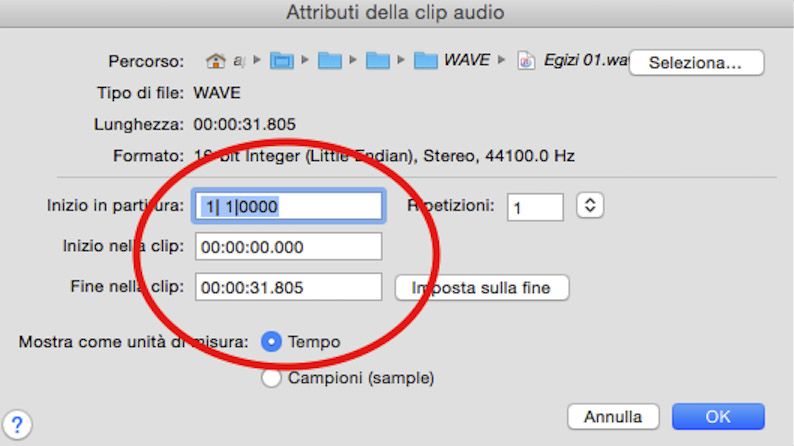
Une forme d'onde stéréo, déjà divisée en fonction des temps de votre morceau, apparaîtra en haut de l'écran (évidemment, pour une synchronisation optimale, la signature rythmique de la partition doit coïncider avec la signature rythmique réelle du morceau audio : 2/4, 3/4, etc.) (Fig.7).

BIBLIOTHÈQUES EXTÉRIEURES – LA MAQUETTE
Illustrer le potentiel de Synchronisation audio-vidéo contenu dans finale 2014 Voyons maintenant comment en fabriquer un vrai. maquette grâce à l'utilisation de plusieurs bibliothèques (interne ed esterne au logiciel).
Une fois votre partition chargée et votre chanson écrite, consacrez-vous à optimiser le son et à choisir les instruments VST les plus adaptés, avant de passer à l'étape suivante :Exportation audio finale.
COMMENT METTRE EN PLACE UNE MAQUETTE
Aller au menu FENÊTRES et choisissez l'une des voix les plus importantes de Finale, GESTION DU SCORE.
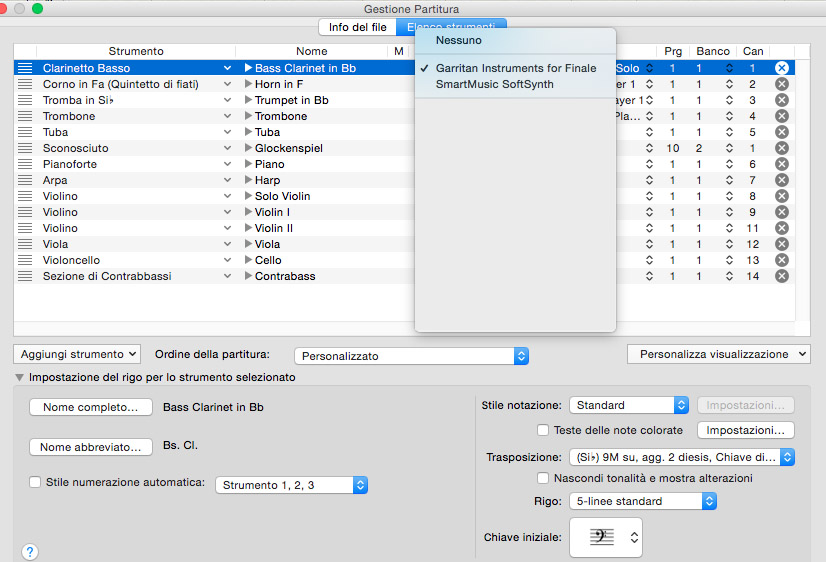
Maintenant, regardez la liste des outils. Sous la rubrique DISPOSITIF vous aurez indiqué synthétiseur logiciel de musique intelligent (c'est-à-dire la norme MIDI générale), Garritan Instrument pour Finale ou, pour faire un clic gauche, une liste de toutes les bibliothèques que vous possédez et qui sont installées sur votre ordinateur. Finale peut fonctionner sur pistes illimitées e bibliothèques illimitées en même temps (Fig. 8).
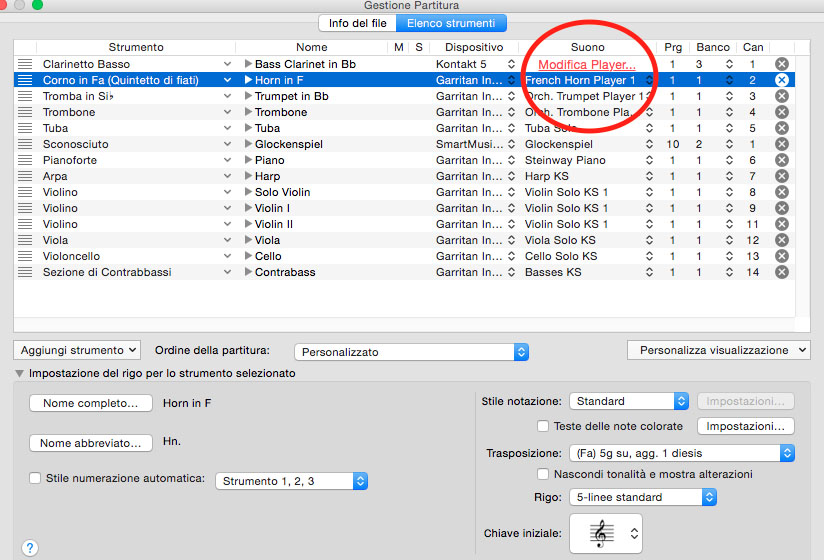
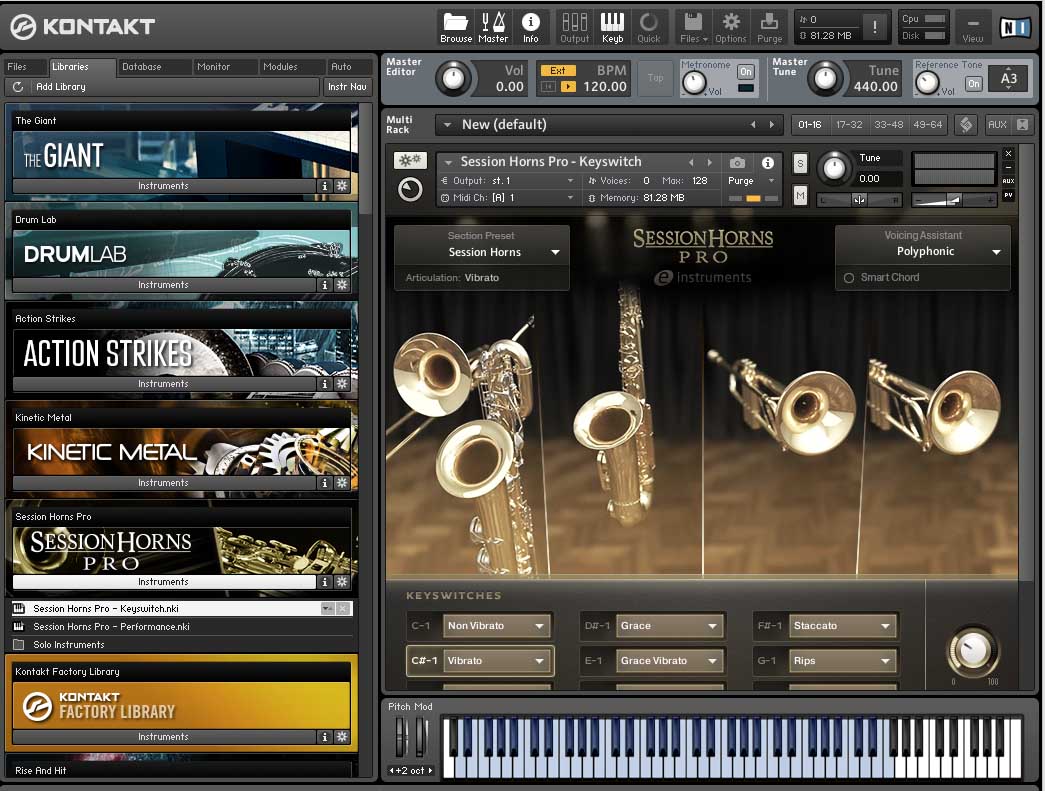
Pour compléter les informations relatives à cette opération fascinante, chargeons par exemple le très célèbre lecteur Native Instruments : ContactSélectionnez Kontakt dans la liste des instruments, puis cliquez sur l'élément. MODIFIER LE JOUEUR (affiché en rouge) (Fig.9) et vous entrerez dans le lecteur réel où il sera possible d'associer le son vst de l'instrument souhaité, permettant ainsi à Finale d'utiliser cette bibliothèque pendant la lecture de la partition (Fig.10).
Répétez cette opération pour tous les outils et bibliothèques nécessaires.
Enfin, pour enrichir davantage votre maquette et la rendre encore plus «direct”, passez à l'utilisation et au chargement du processeurs dynamiques.
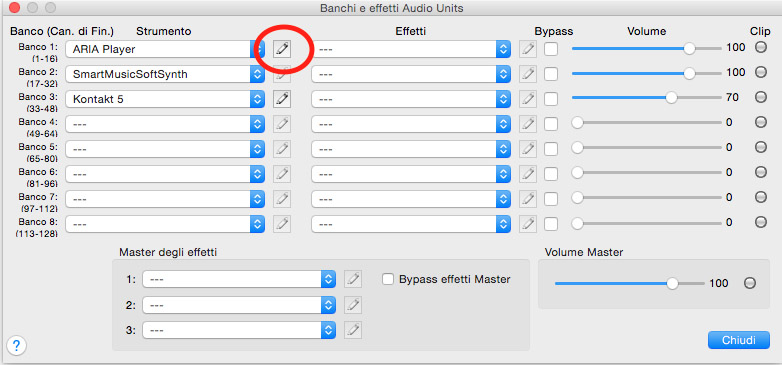
Finale est en fait capable de fonctionner avec des dizaines de processeurs de dynamique virtuelle (réverbération, compresseur, égaliseur etc.) applicable à la piste unique ou au master. Les bibliothèques Garritan elles-mêmes vous fourniront une série de magnifiques ressources gratuites. réverbérations à convolution, prêt à l'emploi. Pour appliquer ce qui a été dit, allez dans le menu MIDI/AUDIO et choisissez la voix BANQUES AUDIO ET UNITÉS D'EFFETSLa fenêtre qui s'affiche devant vous présente toutes les bibliothèques actuellement chargées dans le projet. Cliquez, par exemple, sur le petit crayon situé à droite du nom de la bibliothèque. Lecteur ARIA, le moteur de la bibliothèque Garritan (Fig. 11). Lorsque vous ouvrez Aria, accédez à l'onglet Effets, situé à droite de la fenêtre ; vous y trouverez, à gauche, toutes les réverbérations à convolution déjà incluses.
Finale, un monde en constante expansion.
Newsletter