
En este tutorial veremos cómo es posible crear partituras perfectamente sincronizadas con pistas de audio o películas y asociar bibliotecas de sonido de alta calidad (además de las bibliotecas nativas de Garritan) a Finale para crear una maqueta profesional.
SINCRONIZACIÓN CON UN VIDEO
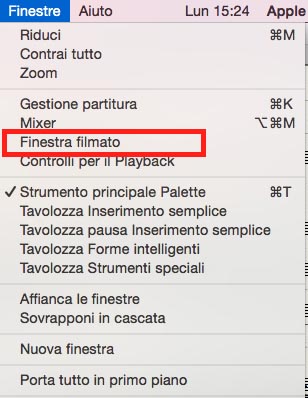
Con el software de Hacer música puede insertar y sincronizar un video. He aquí cómo hacerlo. Vaya al menú WINDOWS y seleccione el elemento con un clic del mouse VENTANA DE PELÍCULA (Fig.1).
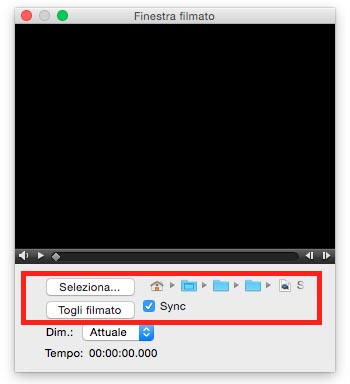
Dentro de este jugador (que se puede colocar en cualquier lugar de su monitor) también puede elegir el tamaño de visualización de la película y decidir si "enganchar" la película a su partitura y cuándo, agregando un bandera en la entrada Sincronizar ubicado en la parte inferior de la propia ventana. Aquí está el resultado de esta operación (Fig. 3).
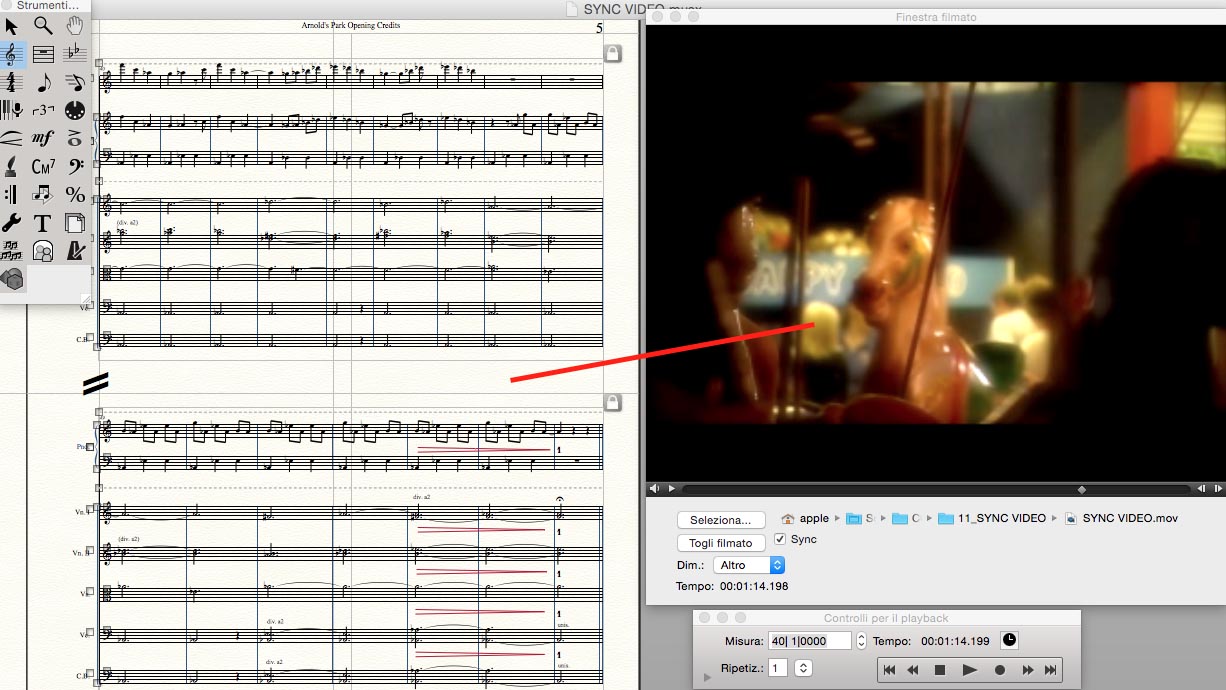
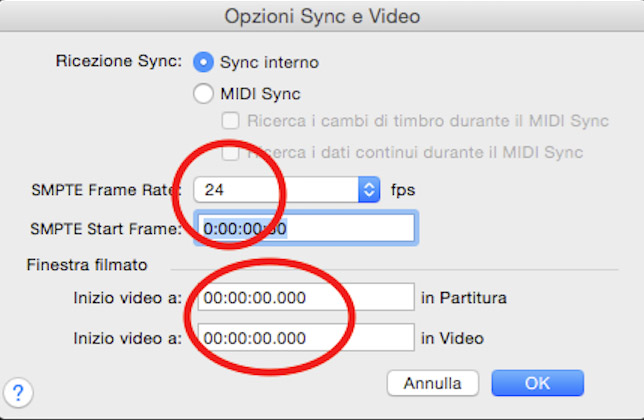
Para obtener una sincronización perfecta, recuerde verificar las opciones de sincronización de video contenidas en el software: estas opciones deben coincidir con la configuración y características (marcos, etc.) de su archivo .mov
Luego vaya al menú DOCUMENTO y elija el elemento OPCIONES DE SINCRONIZACIÓN E VIDEO. Tú decides el punto de inicio y finalización de la película y la cantidad de marco. Confirme la operación haciendo clic en OK (Figura 3 bis).
SINCRONIZACIÓN CON UNA PISTA DE AUDIO
Como se muestra, Finale es definitivamente más rico que el software de notación estándar. Contiene tal potencial para permitir que cada músico vaya mucho más allá de la simple creación de la partitura.Aquí hay otra función interesante, incluida durante mucho tiempo en el software: la sincronización de la partitura con un archivo de audio (tal vez una orquestación en la que la partitura de su instrumento debe insertarse; o mejor aún una base musical sobre la que uno de tus alumnos tendrá que tocar y estudiar, según la técnica "Menos uno").
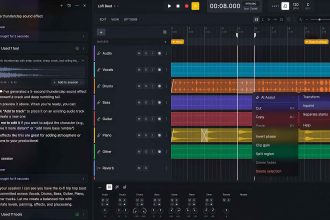
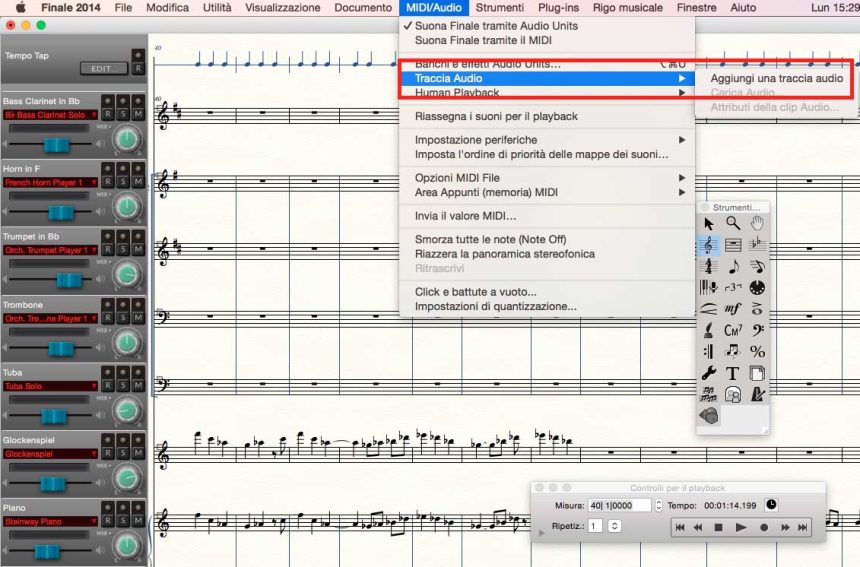
Primero, a través del menú VISUALIZACIÓN cambiar al modo Vista de estudio. En el menú MIDI/AUDIO, elige el artículo PISTA DE AUDIO y luego la opcion AÑADIR UNA PISTA DE AUDIO (Fig. 4).
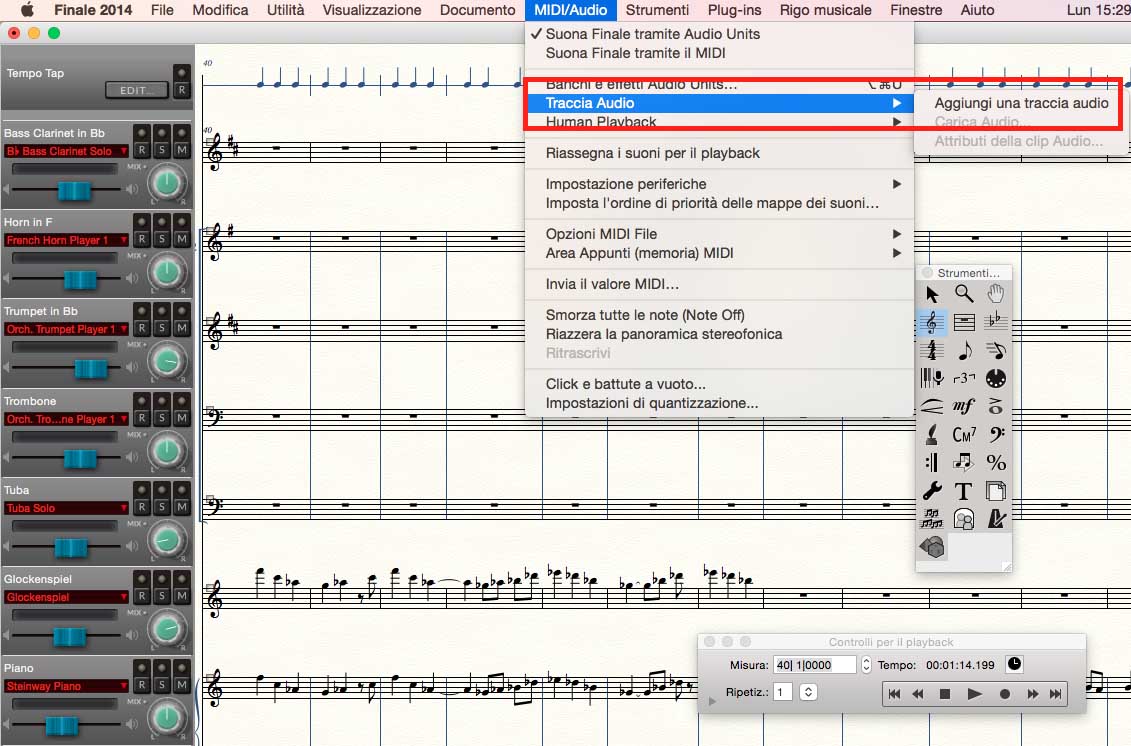
Aparecerá una nueva pista debajo de la pista Tempo Tap y, en primer lugar, la lista de posibles instrumentos. Esta pista tendrá las mismas características que una pista de instrumento: será posible actuar sobre los botones Mute, Solo y Rec, trabajar con Pan, Volume etc ... (Fig.5)

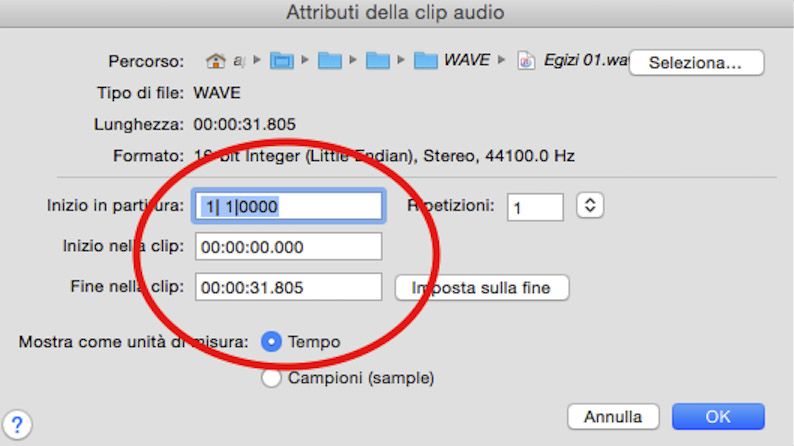
Siempre usando el elemento Pista de audio, insertado en el menú Midi / Audio, seleccione la opción CARGAR AUDIO: cargue el archivo de audio deseado (mejor si un archivo en formato.wav), y una vez confirmada la elección, decida en qué punto (en qué medida o en qué segundos) de su puntuación se iniciará la sincronización (Fig.6).
En la parte superior de la pantalla aparecerá una onda estéreo, ya dividida según los tiempos de tu canción (obviamente, para una sincronización óptima, el tipo de compás de la partitura debe coincidir con el tiempo real de la pieza de audio: 2/4, 3/4 etc.) (Figura 7).

LAS LIBRERÍAS EXTERNAS - el MOCKUP
Ilustre el potencial de Sincronización de audio y video contenida en Final 2014 veamos ahora como hacer uno real Bosquejo gracias al uso de múltiples bibliotecas (interne ed externo al programa).
Una vez que hayas cargado tu partitura y escrito tu pieza, dedícate a optimizar el sonido y elegir los instrumentos VST más adecuados, antes de realizar laexportación de audio definitiva.
CÓMO CONFIGURAR UNA MOCKUP
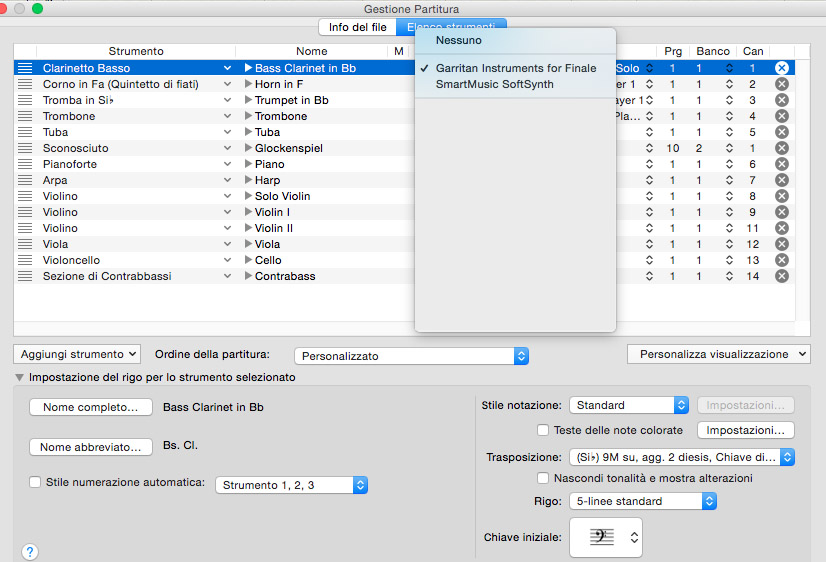
Ir al menú VENTANAS y elige una de las voces más importantes de Finale, GESTIÓN DE PUNTUACIÓN.
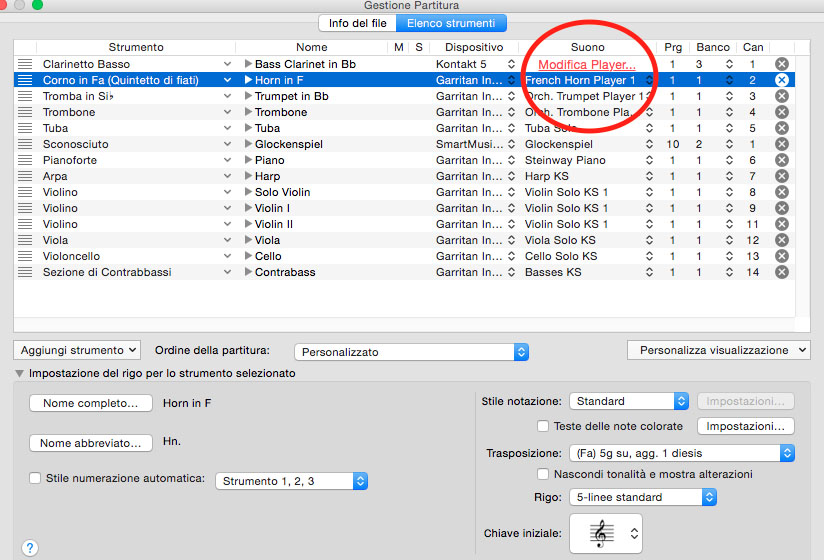
Ahora eche un vistazo a la lista de herramientas. Bajo el encabezado DISPOSITIVO te hubieras indicado softsynth de música inteligente (es decir, el estándar midi general), Garritan Instrumento para Finale o, haciendo un clic izquierdo del mouse, una lista de todas las bibliotecas que posee e instaladas en su computadora. Finale puede trabajar en pistas ilimitadas e bibliotecas ilimitadas simultáneamente (Fig. 8).
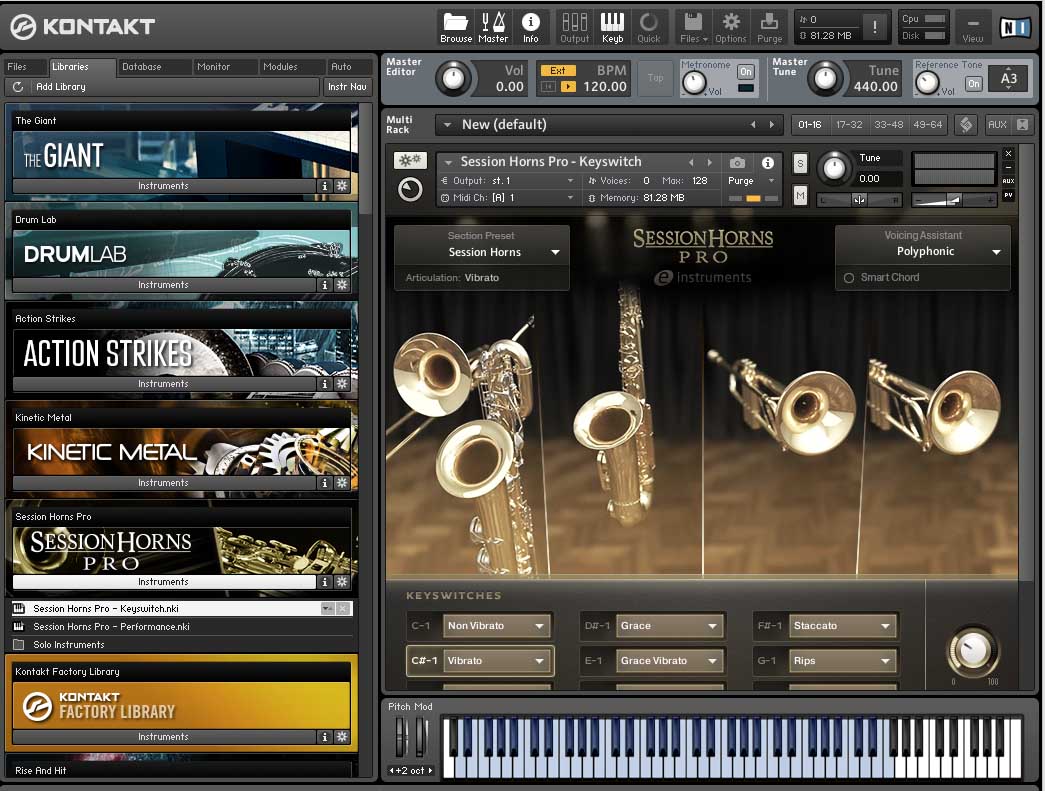
Para completar la información relativa a esta fascinante operación, cargamos, por ejemplo, el famoso reproductor del Native Instrument: Contacto. Una vez que haya elegido Kontakt en la lista de herramientas, haga clic en el elemento EDITAR JUGADOR (mostrado en rojo) (Fig. 9) e ingresará al reproductor real donde será posible asociar el sonido vst del instrumento deseado, permitiendo así que Finale use esta biblioteca durante la reproducción de la partitura (Fig. 10).
Repita esto para todas las herramientas y bibliotecas que necesite.
Finalmente, para enriquecer aún más su Mockup y hacerlo aún más "vivir", Continúe con el uso y la carga procesadores de dinámica.
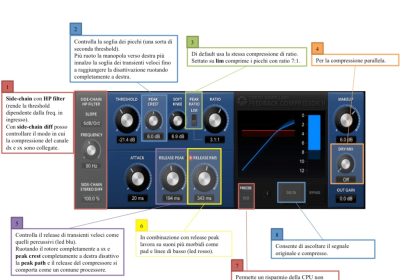
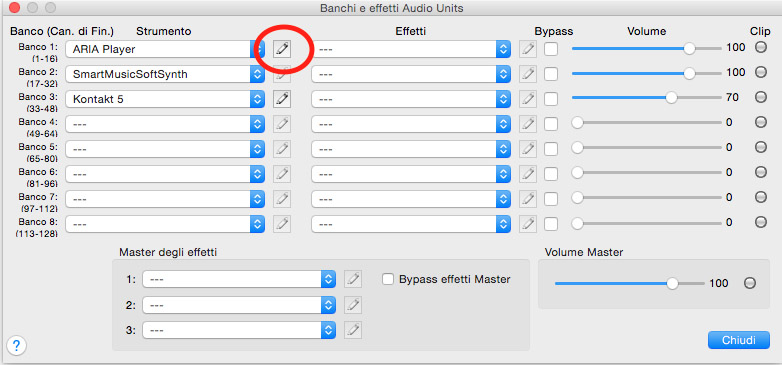
De hecho, Finale puede trabajar con docenas de procesadores de dinámica virtual (reverberación, compressore, equalizzatore etc.) aplicable a la pista única o al maestro. Las propias bibliotecas de Garritan le proporcionarán una serie de hermosas de forma gratuita reverberaciones de convolución, listo para usar. Para aplicar lo dicho vaya al menú MIDI/AUDIO y elige la voz EFECTOS BANCOS Y UNIDADES DE AUDIO. La ventana que aparecerá frente a usted mostrará todas las bibliotecas cargadas actualmente en el proyecto. Por ejemplo, haga clic en el lápiz pequeño a la derecha del nombre del Jugador de aire, motor de la biblioteca Garritan (Fig. 11). Cuando se abra Aria, vaya al elemento de efectos, ubicado a la derecha de la ventana y, a su izquierda, encontrará todas las reverberaciones de convolución ya incluidas.
Finale, un mundo en constante expansión.
Mantente informado