


Über Musik-Apps für Tablets und Smartphones zu sprechen, ist heutzutage nichts Neues mehr. Die Auswahl ist riesig: Man kann Klavier und Synthesizer spielen, Gitarrensaiten zupfen oder perkussive Rhythmen erzeugen. Es ist zweifellos ein schnell wachsender Bereich mit beträchtlichem Potenzial, der aber bereits weitgehend erforscht ist. Eine interessantere Kategorie von Apps sind solche, die keine Instrumente emulieren, sondern die Klangmodulation echter Instrumente ermöglichen.
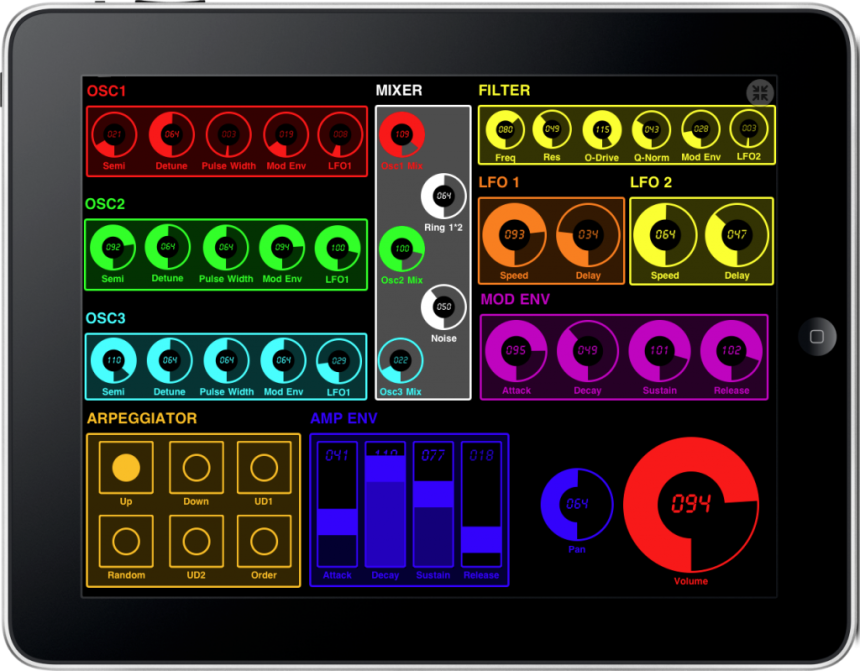
Worum es hier geht, ist eine App, die entwickelt wurde von Hauskatze für iPad e iPhone. Sein Name ist Midi TouchWie der Name schon sagt, handelt es sich um eine App, die als MIDI-Steuerungsoberfläche für den Touchscreen von Apple-Geräten fungiert. Midi Touch ist eine vollständig anpassbare App, mit der Sie die Touchscreen-Steuerungsoberfläche nach Ihren Bedürfnissen/Ihrem Setup gestalten können und die sich sicherlich am besten auf dem iPad nutzen lässt.Fig.1).

Voreinstellungen, Bearbeitung und Teilen
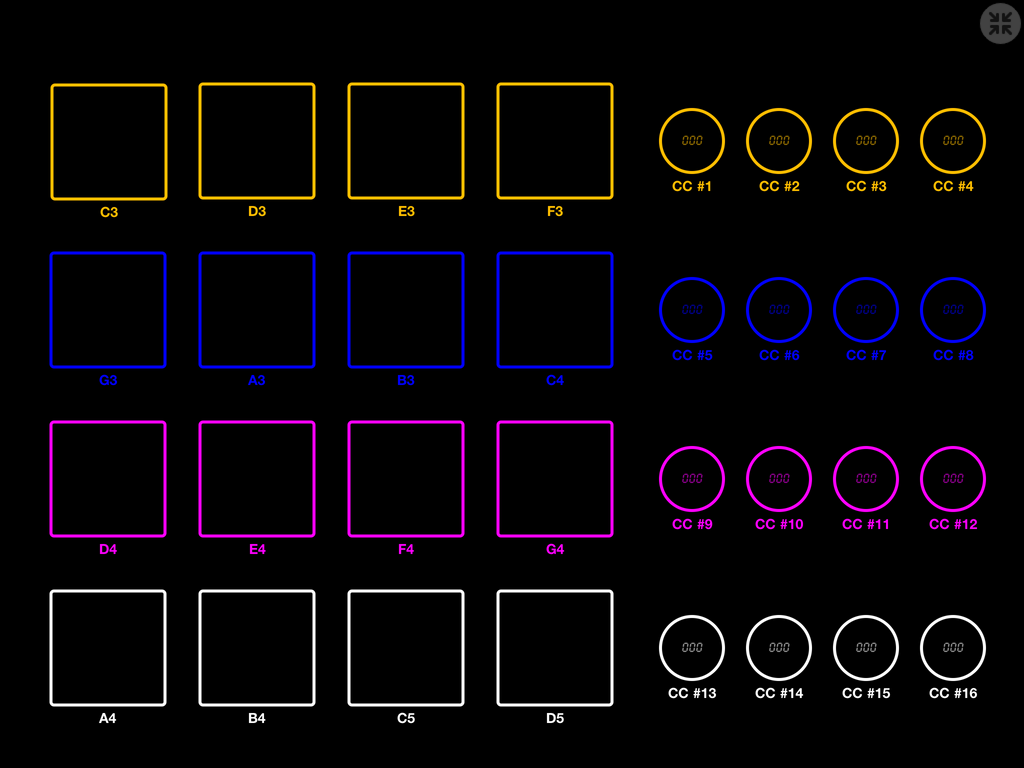
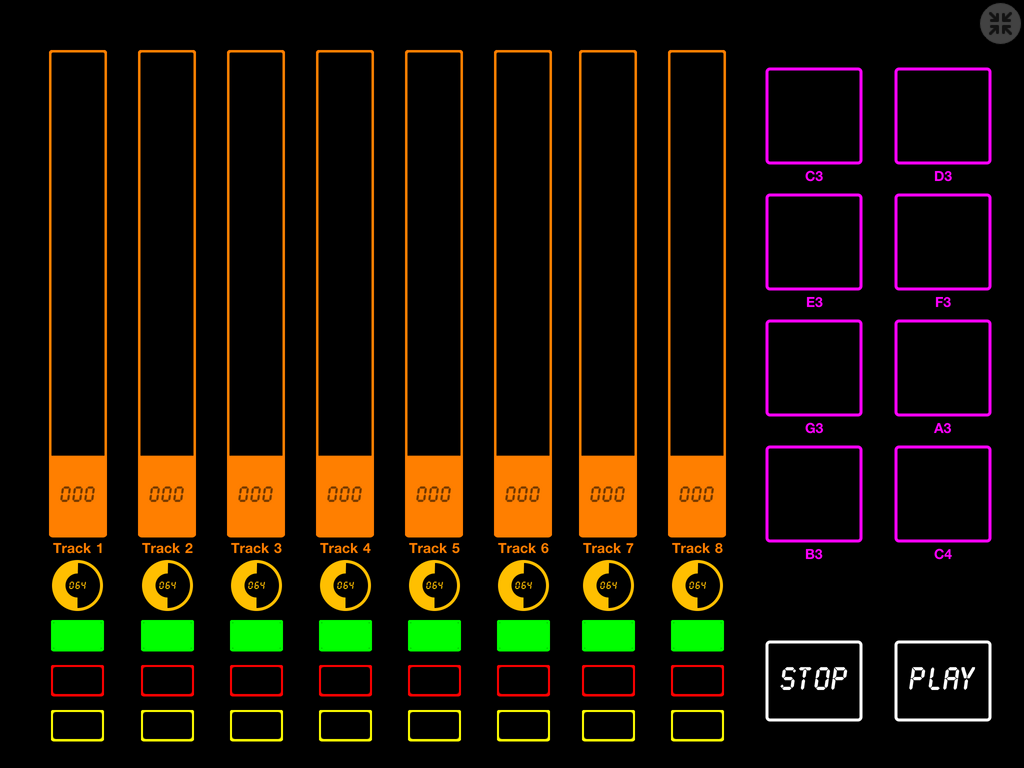
Nach der Installation bietet die App einige vordefinierte Bedienoberflächen, die einfach über das Menü „Gespeicherte Controller“ aufgerufen werden können (Fig.2).
[Raw]
|
Abb. 2a – Drum-Pads |
Abb. 2b – Mischer |
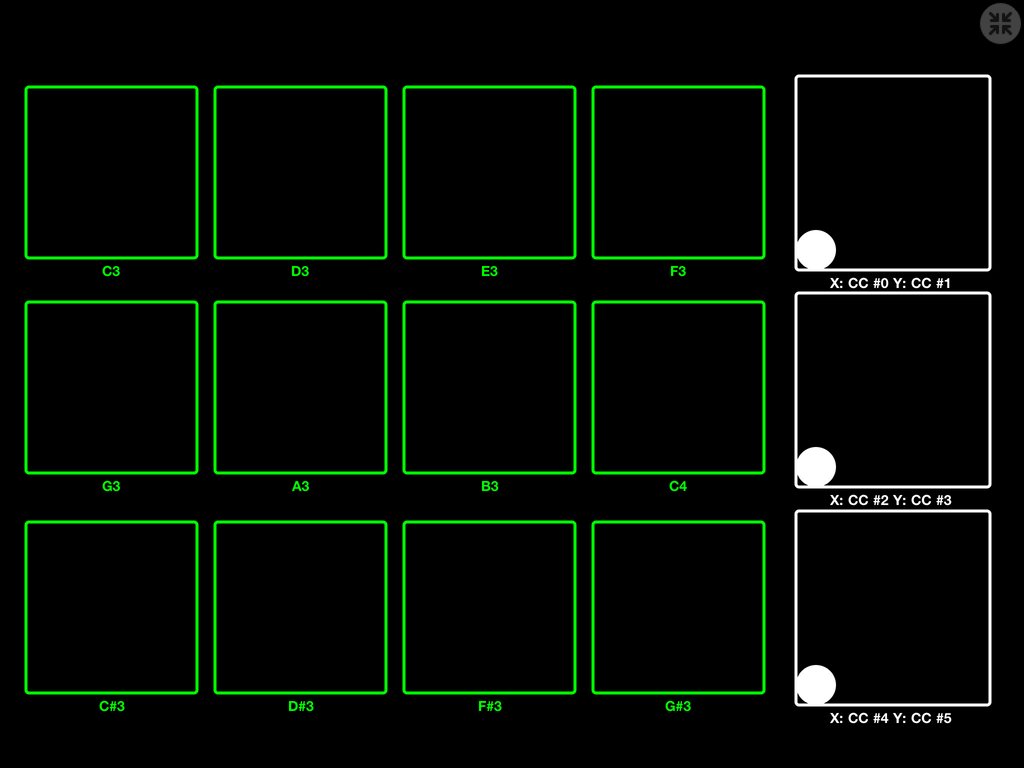
Abb. 2c – Pad-XY-Controller |
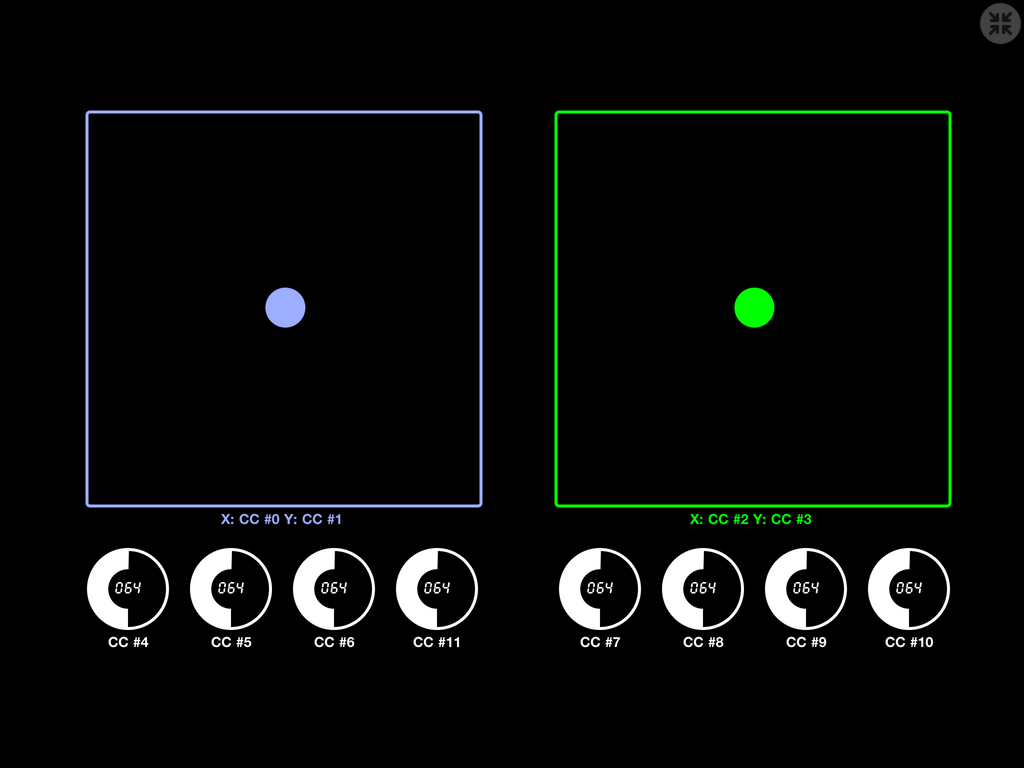
Abb. 2d – XY-Steuerung |
[/roh]
Diese Voreinstellungen bestehen aus einer Reihe von Steuerelementen, die so konfiguriert werden können, dass sie auf den MIDI-Kanälen der Instrumente, die wir steuern möchten, übertragen werden.
Während der Bearbeitungsphase ist es tatsächlich möglich, die Voreinstellungen sowohl hinsichtlich der Anzahl und Art der Steuerelemente als auch hinsichtlich der Art und Zusammensetzung der zu sendenden MIDI-Nachricht zu modifizieren.
Neben der Bearbeitung bestehender Presets können Sie neue erstellen, indem Sie verschiedene Bedienelemente (Drehregler, Fader usw.) auswählen und auf einer schwarzen Fläche anordnen. Mit den Bearbeitungswerkzeugen lassen sich die Bedienelemente positionieren und skalieren sowie ihnen eine Farbe, einen Namen und – besonders wichtig – den MIDI-Nachrichtentyp, den zu übertragenden Wert (oder Wertebereich) und den MIDI-Kanal zuweisen. Ein Raster (nur während der Bearbeitung sichtbar und dessen Maschenweite anpassbar) erleichtert die Positionierung auf dem schwarzen Hintergrund.
Midi Touch bietet eine Reihe von Hilfsprogrammen zur Erleichterung der Bearbeitung:
• Ausschneiden, Kopieren, Einfügen (auch zwischen verschiedenen Voreinstellungen);
• Duplikat;
• Mehrfachauswahl (zum Ausführen von Ausschneiden, Kopieren, Einfügen und Duplizieren auf mehrere Steuerelemente);
• Funktionen für einheitliche Größe.
Sobald Sie mit der Bearbeitung fertig sind, müssen Sie die erstellte Voreinstellung speichern, bevor Sie sie in Aktion sehen können.
Presets lassen sich ganz einfach über die klassische Apple-App-Teilen-Funktion exportieren und als E-Mail-Anhang versenden. Um darauf zuzugreifen, öffnen Sie einfach den Anhang in der E-Mail und wählen Sie die Midi Touch-App aus.
MIDI-Steuerungen und -Nachrichten
Die von Midi Touch bereitgestellten Steuerungsarten sind unten aufgeführt:
• Knobb;
• Vertikale Schieber;
• Horizontale Schieber;
• Umschalter;
• Pflücker;
• XYZ-Pad;
• Transponieren von Steuerelementen;
• Voreingestellte Abrufe;
• Etiketten;
• Tabulator (zum Gruppieren von Steuerelementen).
Nachfolgend sind die Arten von MIDI-Nachrichten aufgeführt, die diesen Steuerelementen zugewiesen werden können (Fig.3):
• Kontrolländerung;
• Programmänderung;
• Notizen;
• RPN & NRPN;
• Sysex.
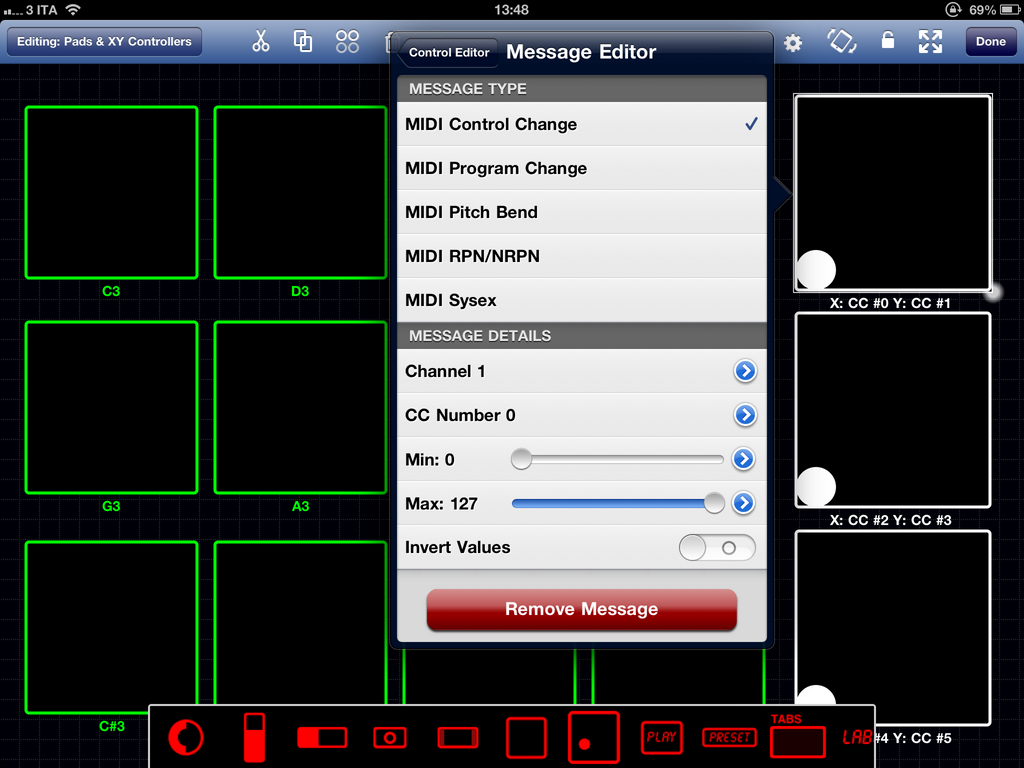
Jede Nachricht kann ihren eigenen MIDI-Kanal, einen bestimmten Bereich und die Möglichkeit zur Invertierung ihrer Werte haben.
Es ist zu beachten, dass jedem Bedienelement (Regler, Fader usw.) auch mehr als eine einzelne MIDI-Nachricht zugeordnet werden kann.
Dieser letzte Aspekt kann einige wirklich interessante Szenarien eröffnen!
Connectivity
Um die MIDI-Nachrichten der erstellten Bedienoberflächen zu übertragen, können Sie eine drahtlose Kommunikation mit einem PC/Mac verwenden, an den das Instrument (oder die Instrumente) angeschlossen ist, oder das iPad direkt mit dem Instrument verbinden.
Im ersten Szenario benötigen Sie eine Software wie Ableton, Logic, Cubase oder ein anderes System, das MIDI-Routing zu den an Ihren PC/Mac angeschlossenen Instrumenten ermöglicht. Mit dieser Konfiguration können Sie eine zentrale Steuerungsoberfläche für mehrere Instrumente erstellen.
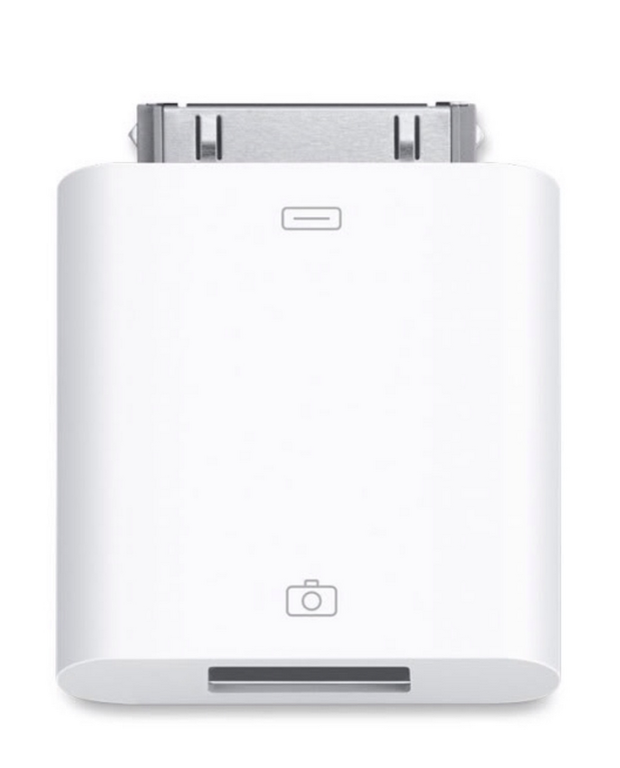
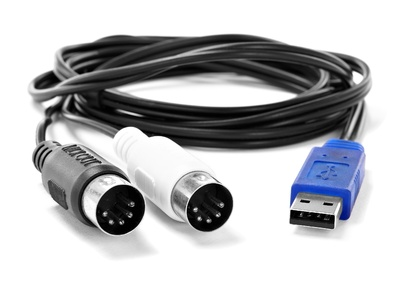
In der zweiten Hypothese ist es notwendig, das iPad USB Camera Connection Kit zu verwenden (Fig.4) das Instrument mit einem USB-Kabel (sofern das Instrument diese Art der MIDI-Übertragung zulässt) oder mit einem USB-MIDI-Kabel anzuschließen (Fig.5) falls das Gerät nicht mit einem USB-Anschluss ausgestattet ist.
Anwendungsbeispiele
Midi Touch erschien mir eine sehr interessante Anwendung, und was meiner Meinung nach am attraktivsten ist, ist ihre Vielseitigkeit, die sich in der Möglichkeit der vollständigen Anpassung der Bedienoberflächen zeigt.
Aus dem bisher Gesagten geht es um absolute Vielseitigkeit, sowohl im Hinblick auf die Gestaltung der Bedienoberflächen als auch auf die möglichen Verbindungen.
Persönlich finde ich es interessanter, Bedienoberflächen zu erstellen, die auf meine Bedürfnisse zugeschnitten sind, anstatt die bereits von Domestic Cat erstellten Voreinstellungen zu verwenden.
Nachfolgend werden zwei verschiedene Konfigurationstypen dargestellt:
• Konfiguration 1: WLAN-Verbindung, MacBook Pro, Ableton Live, MicroKorg, Little Phatty.
• Konfiguration 2: iPad USB Kamera Anschlusskit, Little Phatty.
Konfiguration 1:
In dieser Konfiguration wurde eine Bedienoberfläche über eine WLAN-Verbindung zu einem MacBook Pro erstellt, auf dem eine Ableton Live-Session ausgeführt wird. Diese Konfigurationsart ermöglicht die Verwendung einer einzigen Bedienoberfläche (Fig.6) um einige Parameter eines MicroKorg und eines Little Phatty zu steuern, die über ein Motu Express midi 128 MIDI-Interface mit dem MacBook Pro verbunden sind.
Wie Sie sehen können, besteht die Oberfläche aus zwei Hauptregisterkarten in verschiedenen Farben, einer grünen und einer roten, die die Bedienelemente für den MicroKorg bzw. den Little Phatty enthalten.
Der erste Tab (grün) sendet MIDI-Nachrichten (Kanal 4) an den MicroKorg zur Steuerung:
• Abschaltgrenze;
• Resonanz;
• Verzögerungstiefe;
• Oktavbereich für den Arpeggiator.
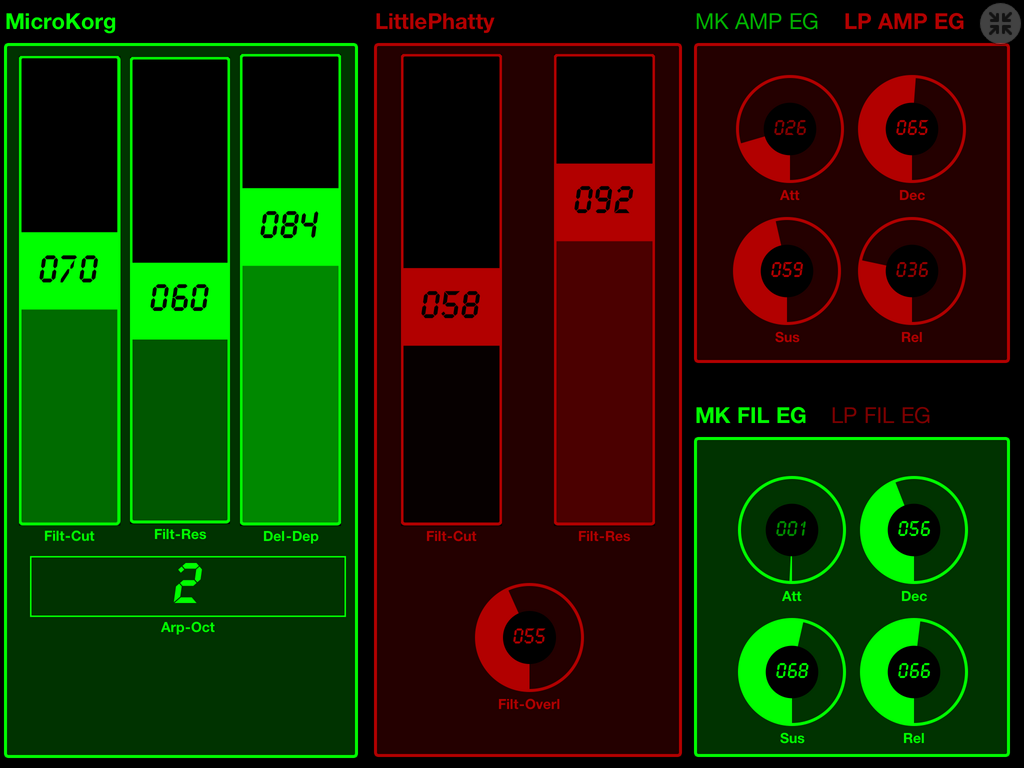
Der zweite Tab (rot) sendet MIDI-Nachrichten (Kanal 1) an den Little Phatty, um ihn zu steuern:
• Abschaltgrenze;
• Resonanz;
• Überlastung.
Zwei weitere Registerkarten ermöglichen die separate Steuerung von Lautstärke und Filterhüllkurve. Beide bieten die Möglichkeit, sowohl den MikroKorg als auch den Little Phatty über zwei separate „Untersektionen“ zu verwalten.
Es ist wichtig zu betonen, dass durch die Einrichtung eines wechselseitigen Routings der MIDI-Spuren (in diesem Fall über Ableton Live) der Nachrichtenaustausch bidirektional wird, was sowohl die Steuerung des Instruments über die App als auch eine Rückmeldung in die entgegengesetzte Richtung ermöglicht (App-Steuerungen, deren Wert sich ändert, wenn die Steuerung am Instrument bewegt wird).
Konfiguration 2:
In dieser Konfiguration wurde eine Bedienoberfläche erstellt, die über das iPad USB Camera Connection Kit direkt mit dem Little Phatty verbunden wird.
Die erstellte Bedienoberfläche bildet die gleiche Konfiguration wie die Frontplatte des Little Phatty nach (Fig.7).
Folgende Abschnitte sind auf der Oberfläche vorhanden (alle Bedienelemente werden über MIDI-Kanal 1 übertragen):
• Pitchrad;
• Modulationsrad;
• Modulation;
• Oszillatoren;
• Filter;
• Umweltgenerierung;
• Lautstärke.
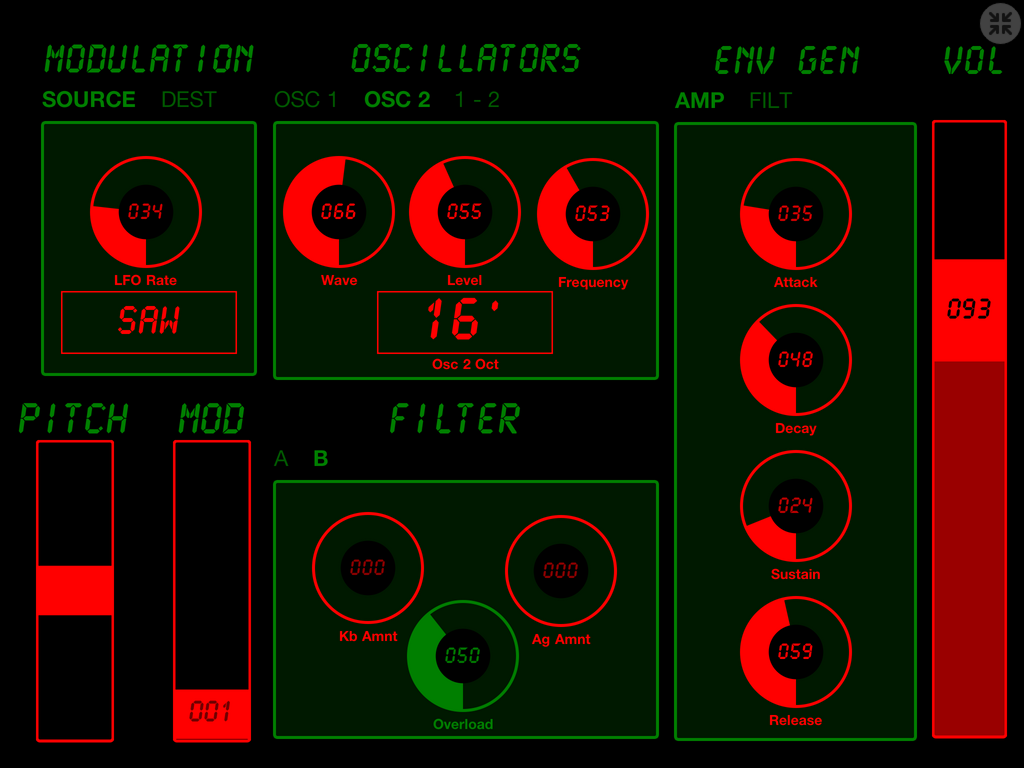
Die direkte Konfiguration ermöglicht den bidirektionalen MIDI-Austausch zwischen Bedienoberfläche und Instrument, ohne dass zusätzliche Software oder Hardware benötigt wird.
Das Interessanteste an dieser zweiten Konfiguration ist die Möglichkeit, Parameter gleichzeitig zu steuern, die beim Originalinstrument einzeln geregelt wurden. Beispielsweise erlaubt der Env Gen-Bereich auf der Vorderseite des Little Phatty, die Lautstärke- und Filterhüllkurven zu beeinflussen, indem jeweils nur ein Parameter verändert wird. Vier Tasten ermöglichen die abwechselnde Auswahl von Attack, Decay, Sustain und Release, während ein einzelner Drehregler den jeweiligen Wert anpasst.Fig.8).
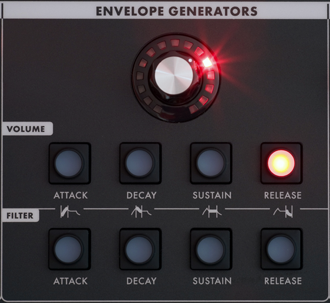
Auf der Bedienoberfläche wurde der gleiche Bereich mit vier Drehreglern eingerichtet, die gleichzeitig bedient werden können und MIDI-Nachrichten senden, um die jeweiligen Parameter des Instruments gleichzeitig zu ändern.
Dieses Konzept ließe sich auf alle Parameter des Little Phatty ausdehnen, die aus logistischen Gründen so konzipiert wurden, dass sie nicht gleichzeitig gesteuert werden können.
Im Oszillatorteil gibt es beispielsweise nur einen Drehknopf, mit dem man abwechselnd die Wellenform, den Pegel und die Frequenzwerte der beiden Oszillatoren verändern kann (Fig.9).
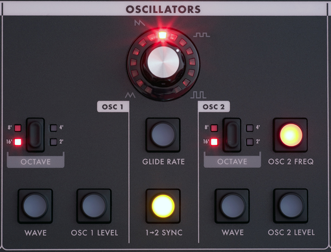
Die Möglichkeit, mit Midi Touch eine Bedienoberfläche mit zwei separaten Reglern für jeden Parameter der beiden Oszillatoren zu erstellen und diese somit gleichzeitig zu verändern, eröffnet Klangmodulationsszenarien, die mit dem ursprünglichen Instrument sonst nicht möglich wären.
abschließende Gedanken
Unter den zahlreichen Musik-Apps gehört Midi Touch weder zu den am einfachsten erhältlichen noch zu den günstigsten: 17,99 € für das iPad und 8,99 € für das iPhone. Um die Bedienoberflächen zu konfigurieren, benötigen Sie die MIDI-Zuordnung für die Parameter des Instruments, das Sie steuern möchten, damit die MIDI-Nachrichten, die die erstellten Bedienelemente senden, korrekt zugeordnet werden können.
Geduld kann belohnt werden und die Ergebnisse können bemerkenswert sein, sowohl im Hinblick auf die Steuerung der Klangmodulation eines aus mehreren Instrumenten bestehenden Setups als auch im Hinblick auf die Vielfalt der Klangmodulation bei Instrumenten, die aufgrund ihrer Größe nur über eine begrenzte Anzahl von Bedienelementen verfügen.
Eine weitere Stärke dieser App ist die Möglichkeit, mehrere MIDI-Befehle einem einzelnen Regler zuzuordnen. So lassen sich beispielsweise zwei Oszillatoren mit einem einzigen Drehknopf steuern (indem man ihnen unterschiedliche Wertebereiche zuweist) und das Klangmodulationsspektrum über die Möglichkeiten des Instruments selbst hinaus erweitern.
Pro
• Extrem konfigurierbar;
• Unterstützung bei der Bearbeitung von Bedienoberflächen;
• Möglichkeit zur gemeinsamen Nutzung von Bedienoberflächen.
gegen
• Ausschließlich für Apple-Geräte entwickelt;
• Relativ hohe Preisspanne (17,99 € für das iPad, 8,99 € für das iPhone);
• App-Instabilität auf Geräten mit iOS 6 beim Speichern (während Sie auf ein App-Update warten, wird kontinuierliches Speichern empfohlen, um Datenverlust zu vermeiden).
NÜTZLICHE INFORMATIONEN:
Produzent: Hauskatze
Website: http://iosmidi.com
Kosten: 17,99 € für das iPad, 8,99 € für das iPhone;
Verbindungskompatibilität:
• DSMidiWifi für Mac & PC (http://dsmidiwifi.tobw.net/);
• MIDI-Netzwerksitzungen natives Betriebssystem
• iPad USB-Kamera-Anschlussset.


